
FS-Portal.euFS-Portal.euMod Catalog

Wszystkich modów

16 431

Wersje Farming Simulator

Mody

Kategorie

Przydatne rzeczy

883 modów

Znajdziesz tu 883 modów FS25 w sekcji Przydatne rzeczy z bezpośrednimi linkami do stron modów.

0
GE10 Script - Placeable XML Editor (Prefab)

GE10 Script - Placeable XML Editor (Prefab)

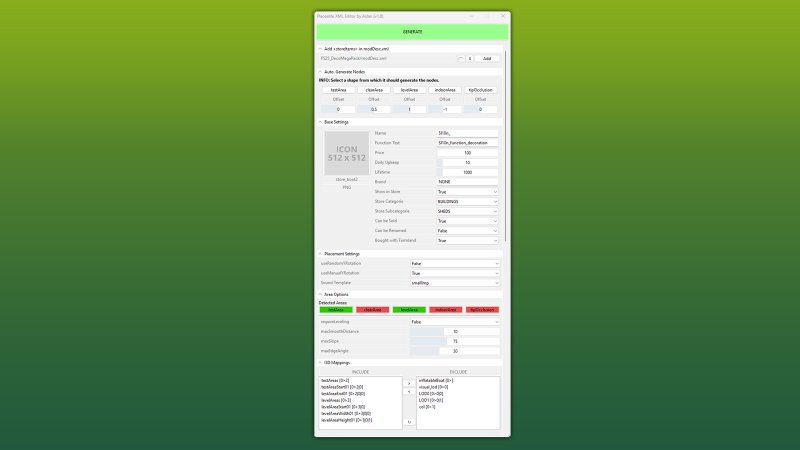
Galeria Opis FS25 GE10 Script - Placeable XML Editor (Prefab) v1.0.0.1 Ten skrypt Edytora GIANTS umożliwia łatwe tworzenie i edycję pliku XML z możliwością umieszczania. Skrypt automatycznie wykrywa odpowiedni plik placeable.xml, pod warunkiem, że znajduje się on w tym samym katalogu i ma taką samą nazwę jak plik .i3d. W przypadku znalezienia istniejących wpisów, wszystkie obsługiwane parametry są odczytywane i udostępniane do edycji w narzędziu. Instalacja: 1.) Znajdź katalog instalacyjny Edytora GIANTS. Domyślnie: „C:\Program Files\GIANTS Software\GIANTS_Editor_10.X.X\” 2.) Skopiuj skrypt „PlaceableXMLEditor.lua” i „iconBigDefault.png” z folderu prefab do katalogu skryptów w Edytorze GIANTS. 3.) Skrypt będzie następnie dostępny w Edytorze GIANTS za pośrednictwem paska menu w sekcji „Skrypty”. Sposób użycia: 1.) Uruchom skrypt na obiekcie, który chcesz utworzyć jako obiekt do umieszczenia. 2.) Skrypt automatycznie wykrywa, czy obiekt znajduje się wewnątrz modułu i, jeśli tak, włącza zakładkę „Dodaj w modDesc.xml”. Tam można określić ścieżkę do pliku modDesc.xml, aby automatycznie dodać obiekt XML do umieszczenia w modDesc. 3.) Obszary mogą być generowane automatycznie. Ustaw wartość przesunięcia (w metrach), wybierz obiekt, z którego mają zostać wygenerowane obszary i kliknij odpowiedni przycisk, aby utworzyć obszar. 4.) Dostosuj wszystkie parametry zgodnie ze swoimi wymaganiami. 5.) W sekcji „Mapowania I3D” wybierz węzły, które mają zostać zapisane w mapowaniach I3D XML. W razie potrzeby graf sceny można ponownie załadować za pomocą przycisku „Odśwież”. 6.) Na koniec kliknij „GENERUJ” lub „AKTUALIZUJ” u góry, aby utworzyć lub zaktualizować plik placeable.xml. INFORMACJE: W tej chwili nie jest jeszcze możliwe tworzenie wszystkich specjalizacji placeable, takich jak sellingStation, buyingStation, breedries itp. bezpośrednio w narzędziu. Jednak skrypt może być użyty jako baza do wygenerowania pliku XML, który następnie można ręcznie rozszerzyć o dodatkowe specjalizacje. Ikona PlaceableIcon jest obecnie wyświetlana tylko wtedy, gdy jest to plik .PNG. Pliki .DDS nie są (jeszcze) obsługiwane przez Giants Editor w skryptach! Skrypt modyfikuje tylko parametry konfigurowalne w narzędziu. Wszelkie istniejące wpisy XML, które nie są obsługiwane przez skrypt, pozostaną niezmienione i nie zostaną usunięte ani nadpisane. Poprawka 20.02.2026: – dodano iconBigDefault.png – poprawiono ścieżkę „PlaceableXMLEditor.PLACEABLE_ICON_EMPTY_PATH” – możliwość tworzenia niestandardowych nazw obszarów będzie możliwa w kolejnej regularnej aktualizacji. Obecnie akceptowane są tylko następujące dokładne nazwy: # testAreaStart01, testAreaEnd01 # clearAreaStart01, clearAreaWidth01, clearAreaHeight01 # levelAreaStart01, levelAreaWidth01, levelAreaHeight01 # indoorAreaStart01, indoorAreaWidth01, indoorAreaHeight01 # tipOcclusionUpdateAreaStart01, tipOcclusionUpdateAreaEnd01 Autorzy Aslan

Data publikacji: 20 lut 2026
Pobrania: 0Oceny: jeszcze brak głosów.
0
GE10 Script - Placeable Importer (Prefab)

GE10 Script - Placeable Importer (Prefab)

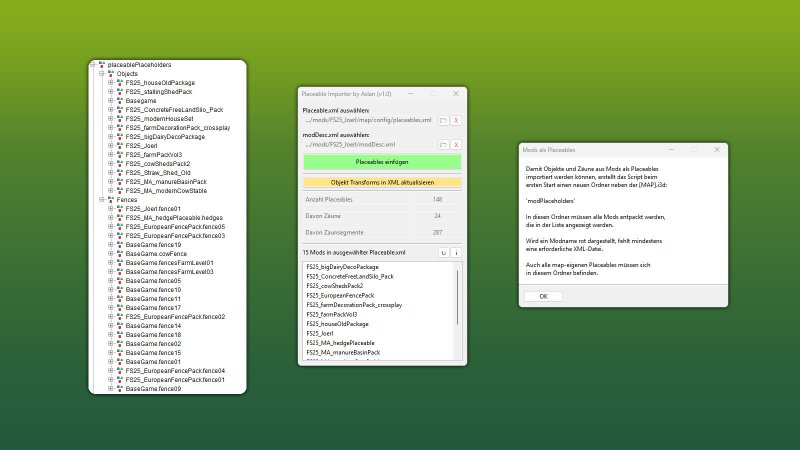
Galeria Opis FS25 GE10 Script - Placeable Importer (Prefab) v1.1.0.0 Ten skrypt Edytora GIANTS umożliwia importowanie do mapy wszystkich elementów umieszczanych, w tym ogrodzeń, zdefiniowanych w wybranym pliku „placeable.xml”. W przeciwieństwie do oficjalnego zestawu narzędzi PlaceableToolkit firmy GIANTS, ten skrypt działa wyłącznie z wizualną reprezentacją podczas tworzenia mapy. Oznacza to, że możesz najpierw umieścić obiekty i ogrodzenia w grze, a następnie zaimportować je do Edytora GIANTS za pomocą tego skryptu, aby zachować pełny podgląd wizualny wszystkich umieszczonych elementów podczas dalszego tworzenia mapy. Dodatkowo skrypt generuje skrypt w grze, który automatycznie usuwa zaimportowane elementy wizualizacji z I3D po załadowaniu mapy w grze, umożliwiając normalne załadowanie rzeczywistych elementów umieszczanych. Aby ta funkcja działała, w skrypcie GE należy wybrać plik „modDesc.xml”. Instalacja: 1.) Znajdź katalog instalacyjny edytora GIANTS. Domyślnie: „C:\Program Files\GIANTS Software\GIANTS_Editor_10.X.X\” 2.) Skopiuj skrypt „PlaceableImporter.lua” z prefabu do folderu skryptu edytora GIANTS. 3.) Skrypt będzie następnie dostępny w edytorze GIANTS za pośrednictwem paska menu w sekcji „Skrypty”. INFORMACJE: – Aby załadować obiekty do umieszczenia z modów, skrypt tworzy folder o nazwie „modPlaceholders” przy pierwszym uruchomieniu. Wszystkie wymagane mody muszą zostać wypakowane do tego folderu. – Obiekty do umieszczenia można przesuwać/obracać w edytorze i aktualizować z powrotem do pliku .XML za pomocą przycisku aktualizacji. Upewnij się, że obiekty wstawiane w pliku .XML zawierają atrybut „uniqueId”. – Ogrodzenia można również trwale zintegrować z mapą, przesuwając wybrane obiekty poza węzeł „placeablePlaceholders”. Podczas korzystania z modów do ogrodzeń, ścieżki tekstur mogą wymagać dostosowania. —————————– Dziennik zmian 1.1: – Naprawiono wiele problemów z rozpoznawaniem alternatywnych ścieżek – Plik placeable.xml jest teraz ładowany automatycznie za pośrednictwem pliku modDesc.xml – Obsługiwana jest teraz niestandardowa ścieżka do pliku placeable.xml – Dodano nowe opcje. Szczegóły można znaleźć w przycisku informacji. Autorzy Aslan

Data publikacji: 20 lut 2026

Pobrania: 0Oceny: jeszcze brak głosów.
0
RealisticRT (Shader)

RealisticRT (Shader)

Galeria Opis FS25 RealisticRT (Shader) v1.2.0.1 Wymagany CompleteRT (zobacz linki do pobrania) Ten shader wykorzystuje CompleteRT firmy NiceGuy (teraz darmowy) i ZenteonTurboGI do generowania ray tracingu w przestrzeni ekranu. Dodatkowo, inne efekty służą do regulacji kontrastu, nasycenia i kolorów. Proszę postępować zgodnie z instrukcją wideo! Linki do pobrania: 1. Realistyczne shadery i oświetlenie RT: https://workupload.com/file/WeTw39kuTzF 2. Reshade: https://reshade.me/downloads/ReShade_Setup_6.6.0_Addon.exe (nowsze wersje obecnie nie działają poprawnie) 3. CompleteRT: https://discord.com/invite/vKnkqu3dpK Baw się dobrze! W1.2.0.1 – dodano nowy samouczek W1.2.0.0 – dodano niestandardowe oświetlenie (wymaga moda „dodatkowe ustawienia gry”) – dodano Zenteon_TurboGI.fx – usunięto TiltShift.fx – drobne zmiany kontrastu W1.1.0.0 drobne zmiany w: – okluzję otoczenia – globalne oświetlenie – kontrast – nasycenie Autorzy EMERGENCY MODDING

Data publikacji: 19 lut 2026

Pobrania: 0Oceny: jeszcze brak głosów.
0
Menedżer Produkcji

Menedżer Produkcji

Galeria Opis FS25 Menedżer Produkcji Kompleksowy system zarządzania produkcją dla Farming Simulator 25. Funkcje: • Przegląd produkcji: Przeglądaj wszystkie produkcje z poziomami napełnienia, wydajnościami i miesięcznym dochodem • Przełączanie widoków: Przełączaj się między materiałami wejściowymi, produkcyjnymi i recepturami • Śledzenie finansów: Przeglądaj miesięczne przychody, koszty i zysk netto dla każdej produkcji • Strona logistyki: Przegląd wszystkich produkcji i ich receptur, obejmujący czas trwania dostaw, cykle/MO, tryb produkcji, lokalizację i status • Automatyczne zarządzanie: Automatyczne aktywowanie/dezaktywowanie produkcji w oparciu o dostępność materiałów wejściowych i wydajność • Inteligentne powiadomienia: Otrzymuj alerty o zatrzymaniu/rozpoczęciu produkcji lub o niskim poziomie materiałów wejściowych/wysokim poziomie produkcji • Eksport CSV: Eksportuj wszystkie dane produkcyjne do analizy zewnętrznej • Obsługa wielu języków: Dostępne w 3 językach Naciśnij prawy Shift + P, aby otworzyć Przegląd produkcji. Logo: MarkThor Autorzy NX Modding

Data publikacji: 18 lut 2026

Pobrania: 0Oceny: jeszcze brak głosów.
0
Lizard FOR9T Pack (Prefab)

Lizard FOR9T Pack (Prefab)

Galeria Opis FS25 Lizard FOR9T Pack (Prefab) Zestaw Lizard FOR9T Informacje dotyczące instalacji znajdują się w sekcji „INSTRUKCJE_INSTALACJI” Zawiera: – Lizard FOR9T No-Glare – Lizard FOR9T Illusion – Lizard FOR9T Gravity – różne opcje świateł do jazdy dziennej (DRL) Autorzy 5oteruud

Data publikacji: 18 lut 2026

Pobrania: 0Oceny: jeszcze brak głosów.
0
Ekran kamery (Prefab)

Ekran kamery (Prefab)

Galeria Opis FS25 Ekran kamery (Prefab) Uniwersalny ekran do modernizacji systemu kamer w ciągnikach i pojazdach samobieżnych wszelkiego rodzaju. Dołączony jest plik XML z przykładowymi wpisami i krótką instrukcją. Szablon jest przeznaczony dla najprostszego przypadku, w którym wyświetlana jest tylko jedna kamera osprzętu. Oczywiście, posiadając odpowiednią wiedzę, można również dostosować system, wyświetlając obraz z wielu kamer i na przykład instalując opcję ręcznego przełączania z interaktywnym sterowaniem. Autorzy PXLR

Data publikacji: 18 lut 2026

Pobrania: 0Oceny: jeszcze brak głosów.
0
Hella LED (Prefab)

Hella LED (Prefab)

Galeria Opis FS25 Hella LED (Prefab) Witam wszystkich, Poniżej udostępniam mój plik prefabrykowanego oświetlenia Hella LED. Jest on przeznaczony jako opcja instalacyjna i może zastąpić oryginalne pliki. Nie jestem wielkim fanem czysto białych opraw oświetleniowych; wolę zrównoważoną kolorystykę. Podobnie, nie jestem zwolennikiem tzw. opraw emisyjnych, w których świeci tylko szkło, a światło jest jedynie sugerowane. W tej wersji diody LED są montowane oddzielnie. Oznacza to, że świecą tylko diody LED, podczas gdy ani rama, ani szkło nie emitują światła. Instrukcja instalacji XML Wstaw następujący wpis między plik XML pojazdu i odpowiednie pole:</lights> kod <sharedLight linkNode=”X>X|X|X” filename=”shared/lights/Hella_LED/hellaWorkingLight05.xml” lightTypes=”Y”/> Upewnij się, że dopasowałeś linkNodevalue i lightTypesentry zgodnie z żądaną konfiguracją. Instrukcje instalacji i3d (LS25) Utwórz TransformGroup, nadaj mu dowolną nazwę i upewnij się, że znajduje się w punkcie początkowym (0|0|0). Teraz umieść żądane światło w TransformGroup i umieść cały TransformGroup w żądanym miejscu na pojeździe, przyczepie lub doczepionym urządzeniu. Następnie wyłącz światło z TransformGroup, ale zapamiętaj węzeł TransformGroup (w prawym górnym rogu GE). Ten węzeł jest potrzebny, aby zastąpić „XXX” wpis w [ dokument/sekcja ].sharedLight Teraz skopiuj wpis sharedLight, dostosuj go odpowiednio za pomocą węzła (XXX) i pożądanej wartości Y, a następnie wstaw go do XML-a pomiędzy <lights> i </lights> . Jeśli wszystko zrobiłeś poprawnie, będziesz o tym wiedział, ponieważ światło w grze można włączyć. Przykład: kod <lights> <sharedLight linkNode=”XXX” filename=”shared/lights/Hella_LED/hellaWorkingLight05.xml” lightTypes=”Y”/> </lights> Zastąpiono XXX odpowiednim węzłem z GE, a Y pożądanym typem światła. W większości przypadków <lights></lights>już tam jest. Wystarczy, że wpiszesz sharedLightadd. linkNode=”X>X|X|X”Opisuje to LinkNode, który można znaleźć w prawym górnym rogu GE. Wprowadź tę wartość w miejsce „XXX” . „Y&quot Symbolizuje rozmieszczenie świateł. Zadanie: (Zmień „Y” według potrzeb) 0 = Światła postojowe / Światła mijania (1x przycisk F) 1 = Tylne światło robocze (2x przycisk F) 2 = Przednie światło robocze (3x przycisk F) 3 = Światła drogowe (Skrót klawiaturowy: Ctrl + F) W razie pytań, skontaktuj się ze mną na Instagramie na Dachau_Agrar lub tutaj na forum. Autorzy Dachau_Agrar

Data publikacji: 17 lut 2026

Pobrania: 0Oceny: jeszcze brak głosów.
0
Tło do FS25

Tło do FS25

Galeria Opis FS25 Tło do FS25 Wydaje wam swoje tła do fs25 może kogoś zainteresują ZDJĘCIA WGRYWACIE DO SHARED W PLIKACH GRY Tu wam daje linki do ostatnich zdjęć https://sharemods.com/j7pc0svj4uyx/splash.dds.html https://sharemods.com/aqxcnhfbibna/splash.dds.html Autorzy Kxper Przesłane przez Kxper

Data publikacji: 17 lut 2026

Pobrania: 0Oceny: jeszcze brak głosów.
0
Nieograniczone rozmieszczanie drzew

Nieograniczone rozmieszczanie drzew

Galeria Opis FS25 Nieograniczone rozmieszczanie drzew Ten skrypt usuwa limit drzew możliwych do umieszczenia w trybie budowania i umożliwia nieograniczone, dowolne rozmieszczanie drzew. Autorzy dorschi151

Data publikacji: 17 lut 2026

Pobrania: 0Oceny: jeszcze brak głosów.